Cómo llevar usuarios desde tus anuncios de Google Ads a Facebook Messenger (Guía completa 2025)
Aprende a usar Message Assets en Google Ads para enviar usuarios directamente a Facebook Messenger. Guía paso a paso con requisitos, configuración, errores comunes y estrategias para maximizar conversiones.

Equipo espor.ai
1 de diciembre de 2025
9 min de lectura

Google Ads + Facebook Messenger: la combinación que reduce fricción
Google Ads ya permite redirigir a los usuarios desde un anuncio directamente a Facebook Messenger mediante Message Assets. Esta funcionalidad es ideal para negocios que trabajan con venta asistida, consultas comerciales o atención personalizada.
En esta guía vas a aprender:
- Qué son los Message Assets
- Cómo configurarlos para abrir Messenger desde Search o Performance Max
- Requisitos y políticas
- Paso a paso con espacios para capturas
- Buenas prácticas para maximizar conversiones
- Cómo medir resultados
¿Qué son los Message Assets en Google Ads?
Los Message Assets son un tipo de activo que permite agregar un botón de mensaje dentro de tus anuncios. Cuando el usuario hace clic, Google Ads lo redirige automáticamente a la plataforma de mensajería configurada.
Actualmente soportan:
- SMS
- Facebook Messenger
- Zalo
Y funcionan en:
- Campañas de Búsqueda
- Performance Max
Para Messenger, no necesitás número: se utiliza la URL oficial de Messenger de tu negocio.
Por qué enviar tráfico de Google Ads a Messenger puede mejorar tus conversiones
Messenger es particularmente efectivo para:
- Negocios locales
- E-commerce con venta asistida
- Servicios que requieren consulta previa
- Lead generation
- Marcas con presencia fuerte en Facebook o Instagram
Beneficios principales:
- Menos fricción que un formulario
- Conversación inmediata
- Integración natural con Meta Business Suite
- Posibilidad de automatizar respuestas
- Seguimiento de leads centralizado
Requisitos para activar Messenger como Message Asset
Google exige cumplir los siguientes puntos:
1. Historial de cumplimiento de políticas
Las cuentas con rechazos frecuentes pueden no tener acceso.
2. Vertical elegible
No está disponible para categorías sensibles como política o ciertos sectores de salud.
3. Verificación de anunciante completada
Si no realizaste el programa de Advertiser Verification, el activo puede no mostrarse.
4. Señales de calidad
Las cuentas nuevas pueden tener impresiones limitadas hasta mostrar interacciones positivas.
5. Una URL válida de Messenger
Ejemplos:
- https://m.me/username
- https://m.me/nombredelapagina
Cómo configurar Google Ads → Facebook Messenger (paso a paso)
A continuación, los pasos con espacios para tus capturas reales.
1. Crear un nuevo Message Asset
Menú:
Activos → Nuevo → Mensaje
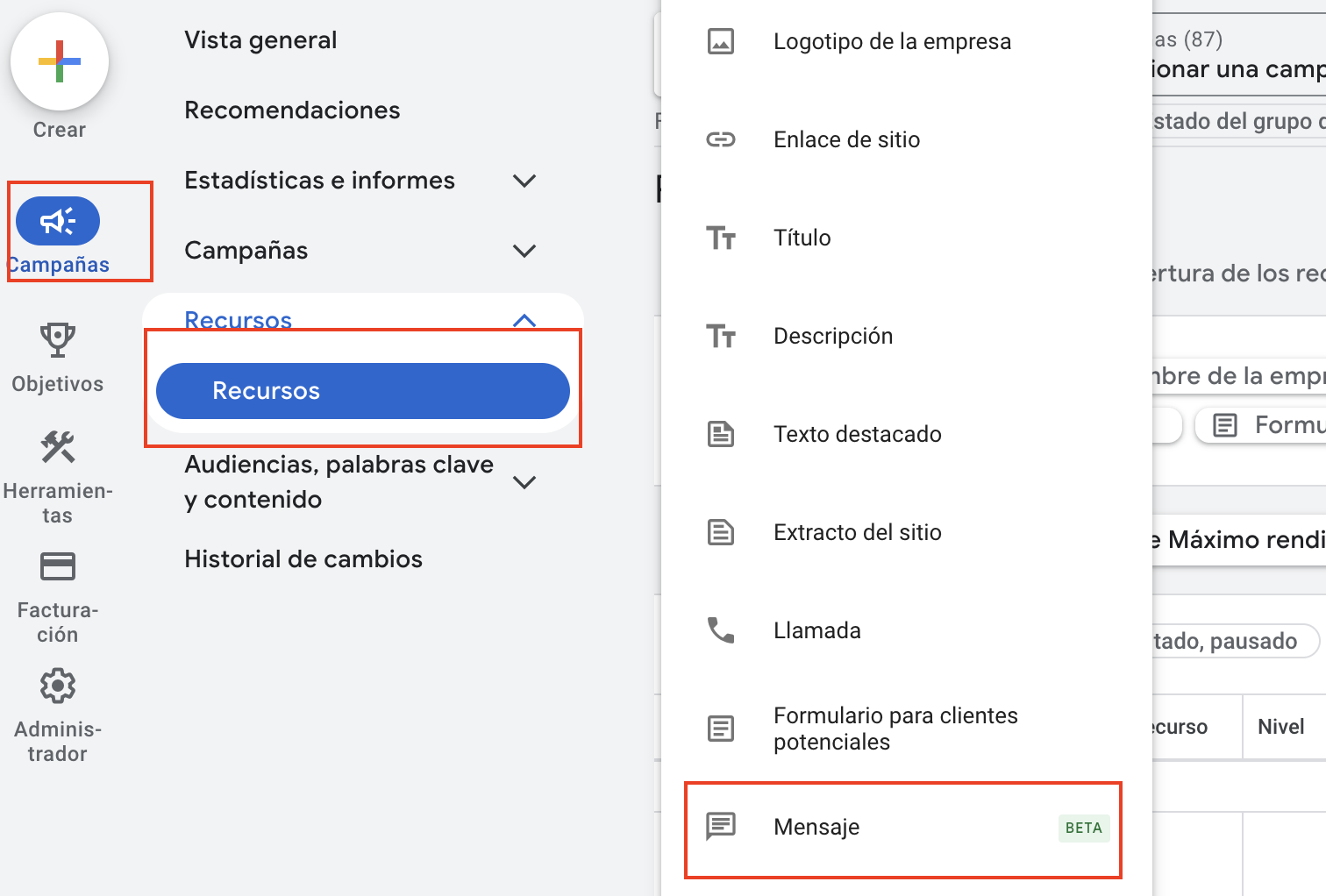
Menú de Activos en Google Ads mostrando la opción de crear un nuevo Message Asset
2. Seleccionar "Messenger" como plataforma
En la configuración del activo, elegí Facebook Messenger.
Ingresá la URL correspondiente.
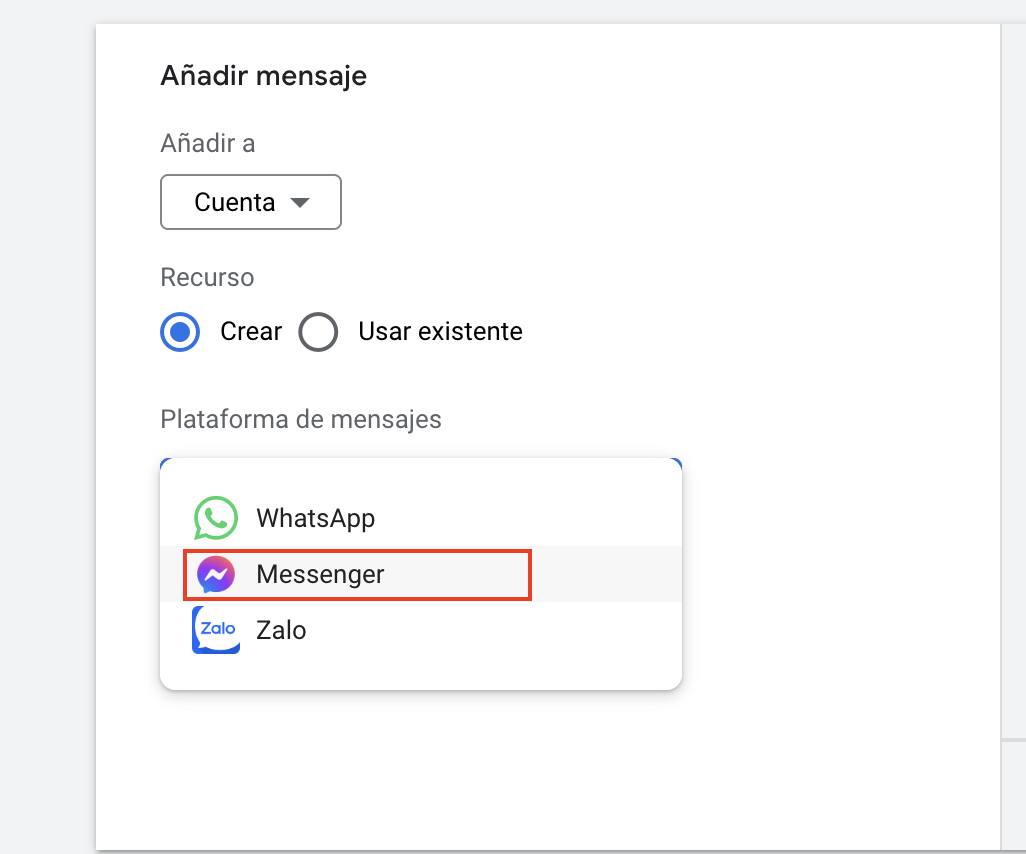
Configuración de Facebook Messenger en Message Assets
3. Ingresar el "Starter Message"
Es el mensaje predeterminado que verá el usuario al abrir Messenger.
Ejemplos:
- "Hola, quiero más información."
- "¿Podrían brindarme una cotización?"
- "Estoy interesado en este servicio."
4. No mencionar Messenger en el titular del anuncio
Google no permite incluir referencias a plataformas de mensajería en los titulares.
La razón: el clic en el headline lleva al sitio web, no a Messenger, lo que genera confusión para el usuario.
5. Guardar el activo y asignarlo a campañas
Podés asignarlo:
- A nivel cuenta
- A nivel campaña
- A nivel grupo de anuncios
Cómo usar Messenger en Performance Max
Los Message Assets también funcionan en Performance Max.
Para integrarlo:
- Entrá a la campaña
- Seleccioná el grupo de recursos
- Agregá el Message Asset
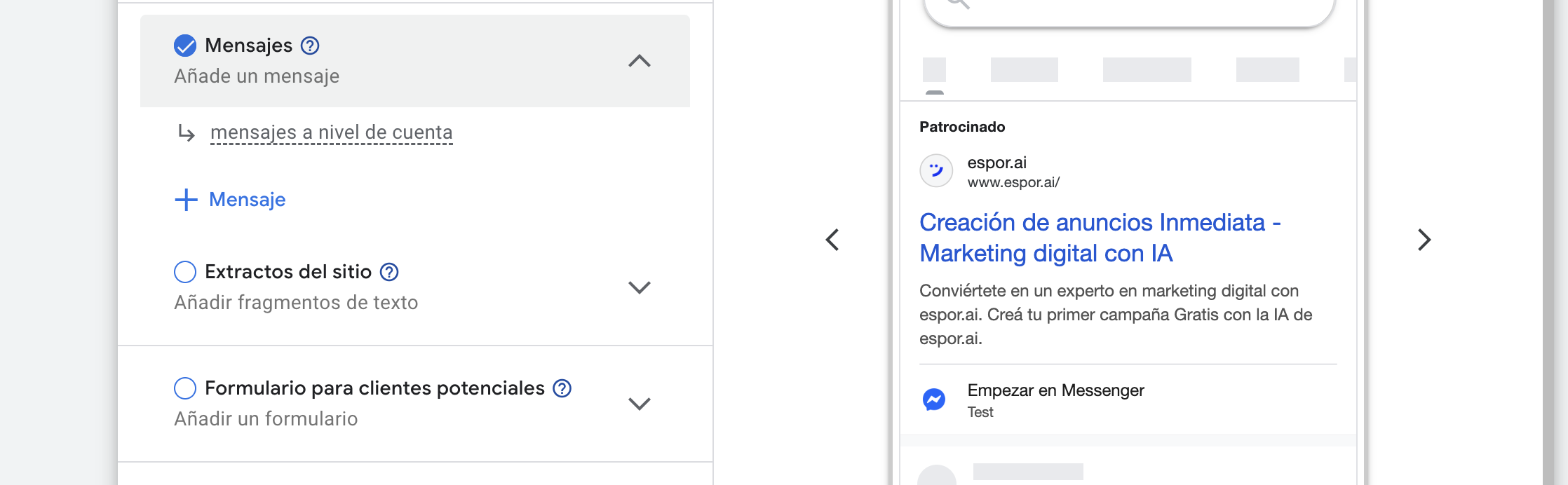
Configuración de Message Asset en Performance Max
Errores comunes que pueden impedir que el activo funcione
- URL de Messenger incorrecta
- Página de Facebook no verificada
- Starter message fuera de políticas
- Vertical no elegible
- Cuenta sin verificación completada
- Cuenta nueva con pocas señales de calidad
Cómo medir el rendimiento del Message Asset en Messenger
Desde la sección Activos → Mensajes, podés analizar:
- Impresiones
- Clicks en Messenger
- CTR del mensaje
- Resultados por campaña
- Rendimiento por dispositivo
- Conversión posterior (si usás un CRM integrado)
Esto permite comparar Messenger vs Landing Page vs WhatsApp para entender cuál convierte mejor.
Estrategias avanzadas para mejorar conversiones desde Messenger
- Usar un flujo inicial automatizado
Clasifica leads sin intervención manual. - Activar respuestas automáticas desde Meta Business Suite
Mejora tiempos de respuesta y calidad percibida. - Solicitar información clave sin generar fricción
Por ejemplo: nombre, servicio solicitado, zona o presupuesto aproximado. - Adaptar el mensaje inicial según el tipo de campaña
Campañas frías requieren mensajes más informativos. Campañas de remarketing pueden ser más directas. - Integrar Messenger con un CRM o bot externo
Permite medir cierres de manera más precisa.
Conclusión
La mayoría de los anunciantes todavía desconoce que Google Ads permite abrir Messenger directamente desde un anuncio. Activar Message Assets puede mejorar significativamente la tasa de conversión en negocios que dependen de conversaciones, presupuestos o venta asistida.
Si buscás reducir fricción, aumentar la calidad de los leads y potenciar tus campañas de Search o Performance Max, Messenger es una herramienta altamente recomendable.
Etiquetas:
¿Listo para automatizar tu marketing?
Únete a miles de profesionales que ya están usando espor.ai para crear campañas más efectivas.


