Cómo importar datos de Meta Ads a Google Analytics 4 (GA4): Guía completa con capturas reales
Aprende a importar automáticamente costos, clics e impresiones de Meta Ads a Google Analytics 4. Guía paso a paso con requisitos, configuración de UTMs, capturas reales y buenas prácticas.

Equipo espor.ai
1 de diciembre de 2025
11 min de lectura

GA4 + Meta Ads: la integración que unifica tu medición
Google Analytics 4 ya permite importar automáticamente costos, clics e impresiones de Meta Ads, algo que hasta ahora requería planillas o conectores externos. Esta nueva función permite visualizar en un mismo informe:
- Costo publicitario
- Clics en anuncios
- Impresiones
- CPC, CPM y ROAS unificado
- Comparación real entre Google Ads, Meta Ads y otros canales
En este artículo vas a encontrar:
- Qué datos importa GA4 desde Meta Ads
- Requisitos indispensables
- Cómo configurar los UTMs correctamente
- El paso a paso real con capturas
- Dónde ver los costos una vez importados
- Buenas prácticas y errores comunes
Qué datos importa GA4 desde Meta Ads
Una vez conectado, GA4 trae:
- Costo publicitario
- Impresiones
- Clics
Esto te permite ver dentro de GA4:
- CPC real de Meta
- Coste por usuario
- ROAS por canal
- Comparación directa con Google Ads
- Embudo completo desde impresión hasta conversión
Google aclara que la importación incluye hasta 24 meses de datos históricos, por lo que si ya tenés cargas manuales, es importante eliminarlas.
Requisitos antes de comenzar
Google exige cumplir lo siguiente:
1. Accesos correctos
- Cuenta Business de Meta
- Cuenta publicitaria activa
- Rol de editor o superior en GA4
2. UTMs correctamente configurados
Las URLs de tus anuncios deben incluir:
- utm_source (obligatorio)
- utm_medium (obligatorio)
- utm_campaign (recomendado)
- utm_id (recomendado)
Además, deben ser consistentes.
Ejemplo de etiquetado unificado:
- utm_source=meta
- utm_medium=paid
Ejemplo de etiquetado por plataforma:
- utm_source=facebook
- utm_medium=paid
- utm_source=instagram
- utm_medium=paid
Los valores que ingreses en GA4 deben coincidir exactamente con tus UTMs.
Paso a paso para importar datos de Meta Ads a GA4 (con capturas)
1. Accedé a la sección de Importación de Datos en GA4
Desde el administrador, seleccioná:
Administrar → Importación de datos

Sección de Importación de datos en GA4
2. Crear una nueva fuente de datos
Hacé clic en:
Crear fuente de datos
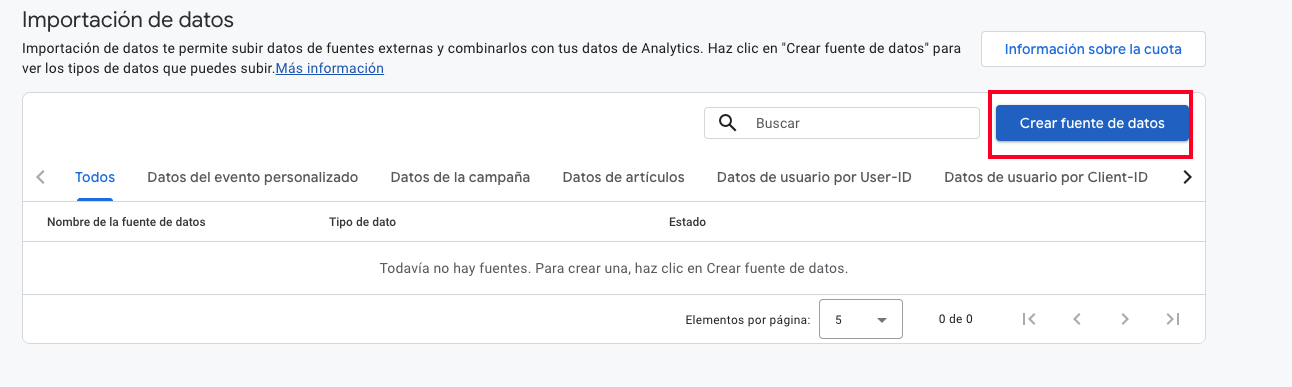
Botón para crear nueva fuente de datos
3. Configurar la fuente de datos
En la ventana:
- Ingresá un nombre (ejemplo: "Meta espor.ai")
- Seleccioná Datos de la campaña
- En la sección Fuente, elegí Meta (Beta)
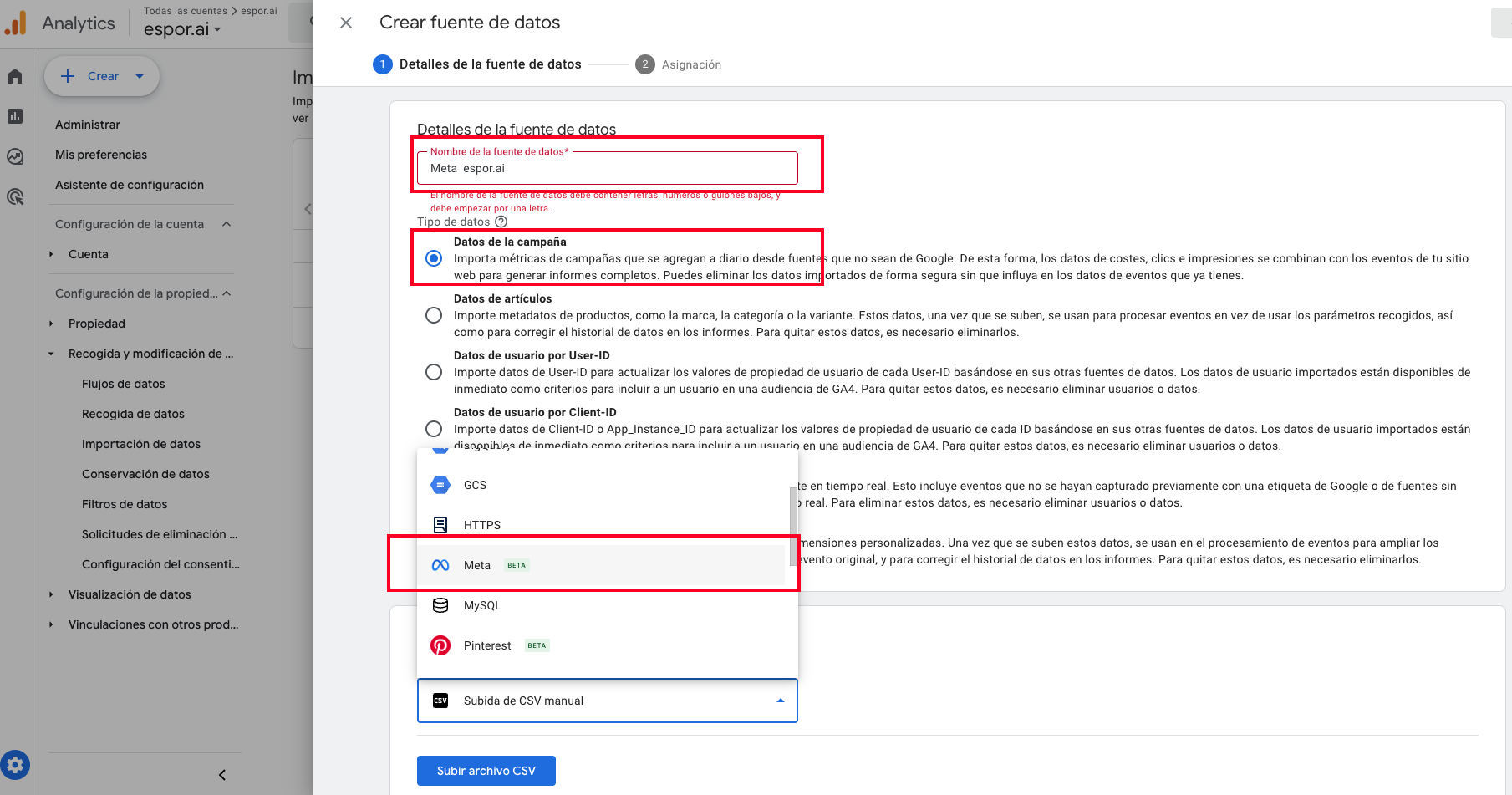
Configuración de la fuente de datos con Meta seleccionado
4. Vincular tu cuenta de Meta
GA4 te pedirá autenticarte:
- Clic en Meta
- Iniciar sesión
- Aceptar permisos
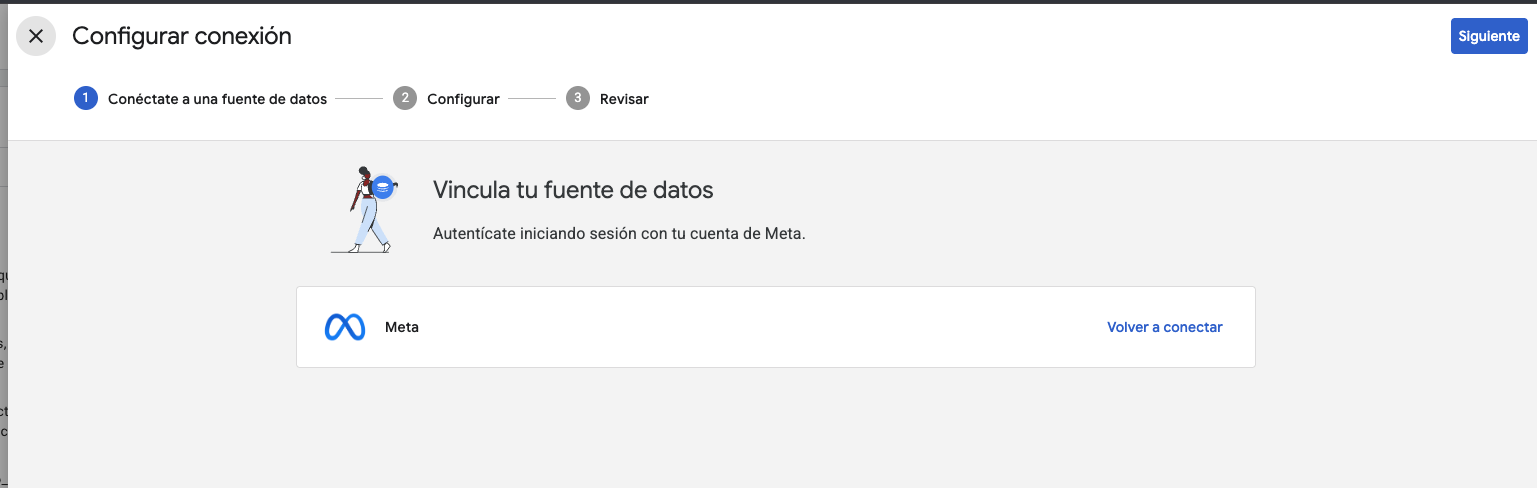
Proceso de autenticación con Meta
5. Seleccionar tu Business Center y cuenta publicitaria
Una vez autenticado, vas a ver:
- Business Center
- Ad Account
Completá con los que corresponden.
6. Configurar las fuentes y el medio según tus UTMs
Aquí debés ingresar EXACTAMENTE los valores de utm_source que usás en tus campañas.
Ejemplo real según tu captura:
- Facebook source: facebook
- Instagram source: ig
- Messenger source: (si aplica)
- Threads source: (si aplica)
También completás:
- Medium: paid
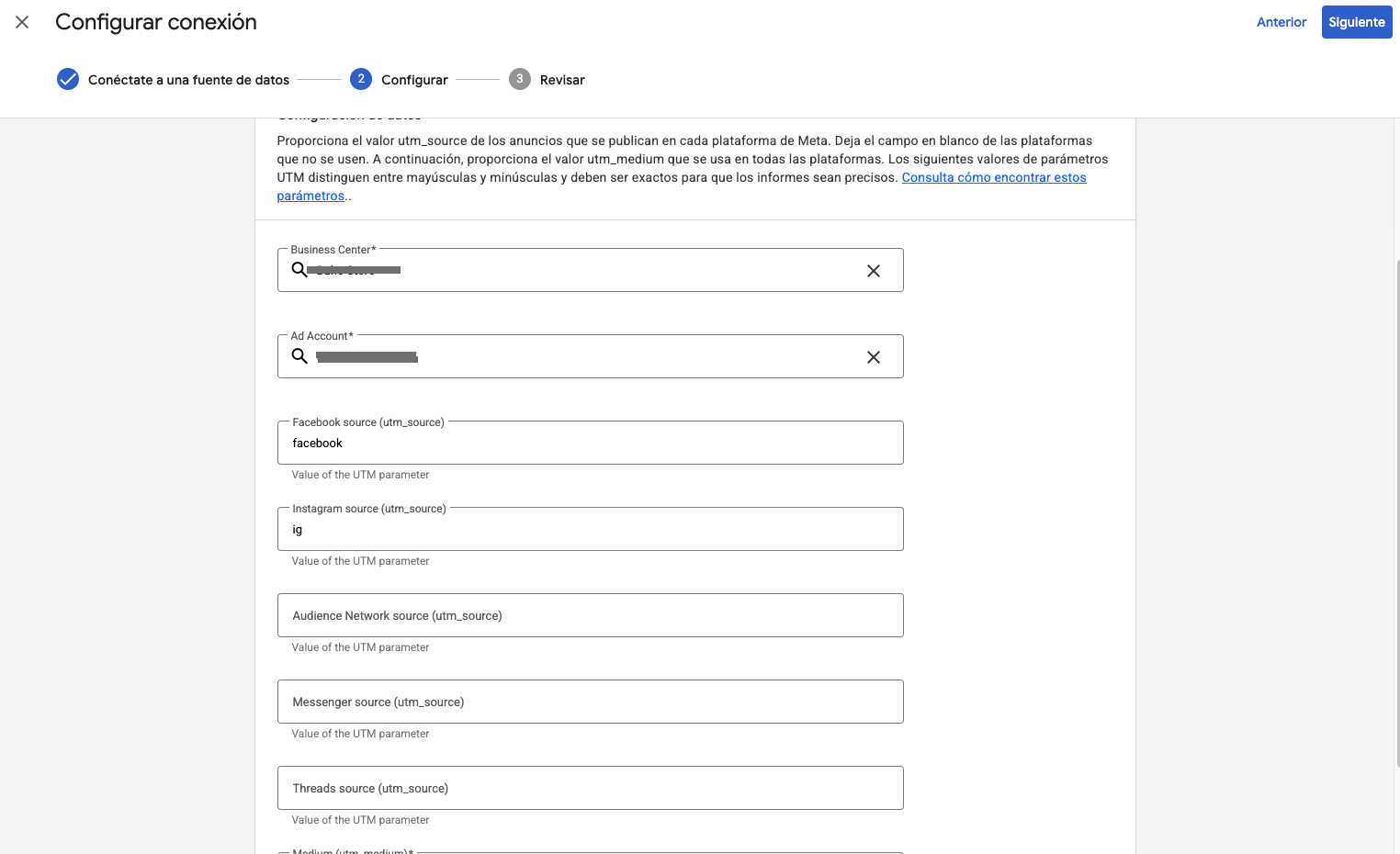
Configuración de fuentes y medio según UTMs
7. Revisar la configuración antes de importar
GA4 te muestra un resumen final:
- Nombre de la fuente
- Tipo de datos
- Frecuencia de actualización
- Datos seleccionados
Comprobá que todo coincida con tus UTMs.
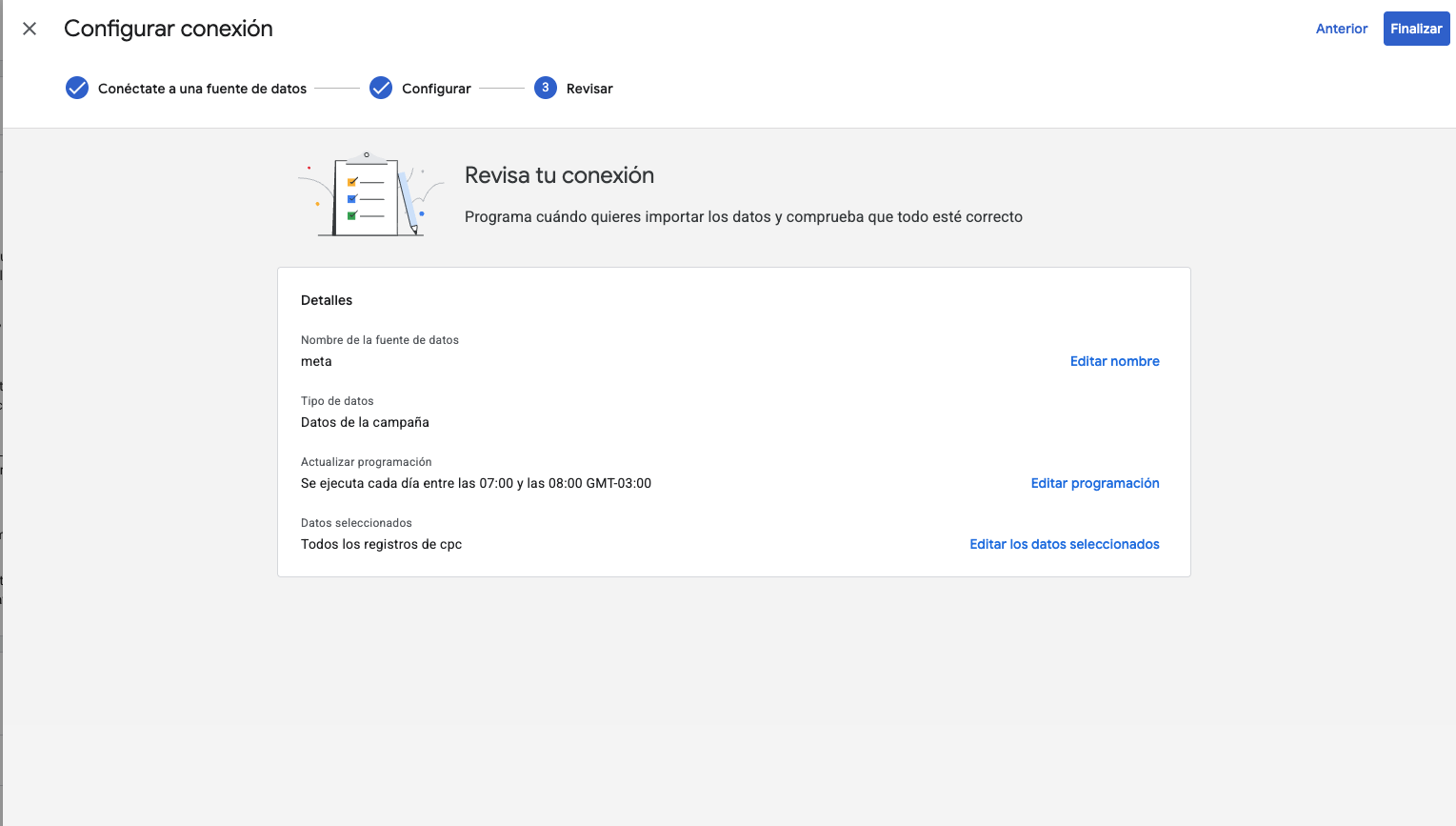
Resumen de configuración antes de finalizar
Luego, presioná Finalizar.
Dónde ver los costos de Meta Ads dentro de GA4
Una vez que el conector empieza a importar datos (puede tardar hasta 24 horas), podés visualizar los costos en los informes.
Abrí:
Informes → Adquisición → Coste que no es de Google
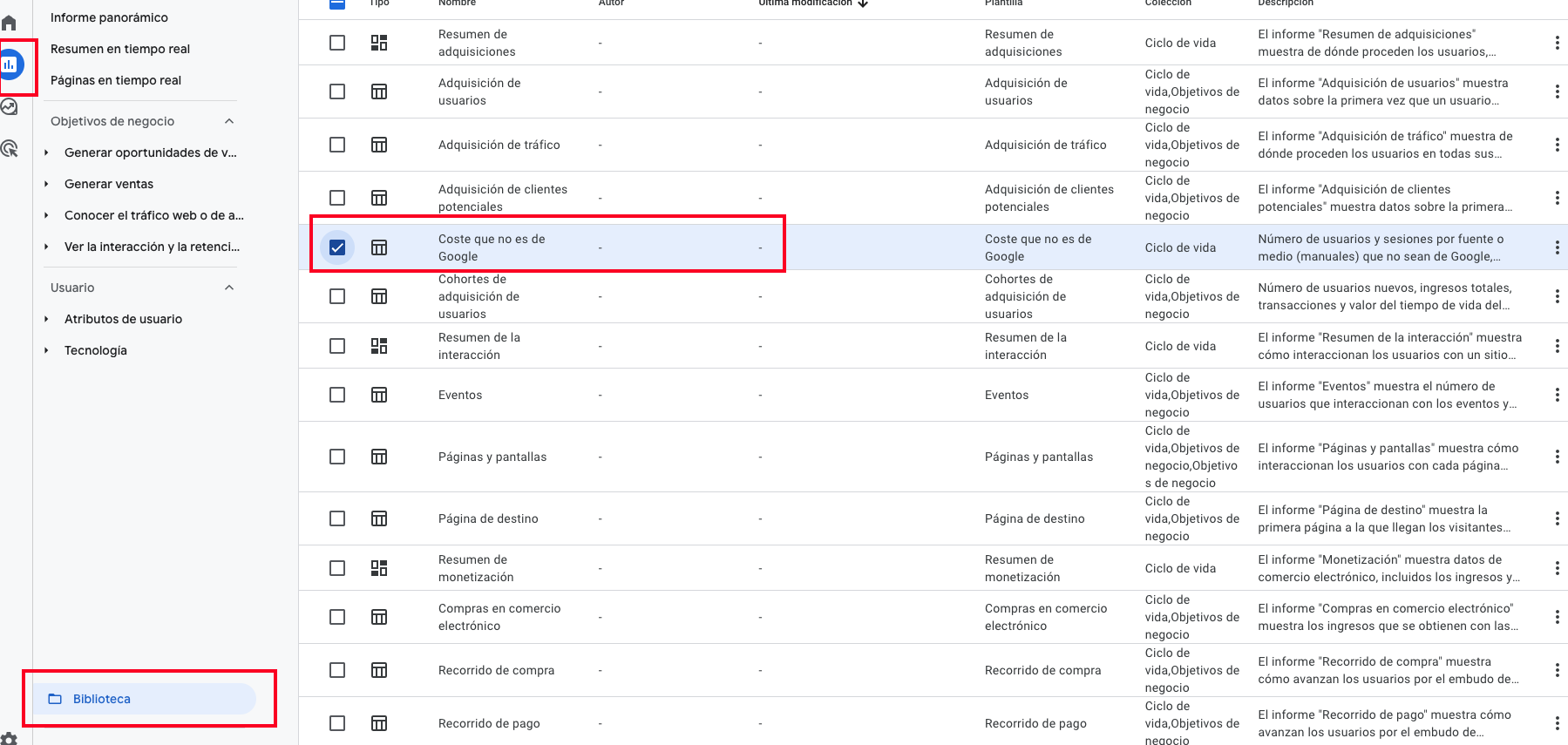
Navegación al informe de costos de Meta Ads
Ahí vas a ver columnas como:
- Coste publicitario
- Impresiones de anuncios
- Clics en anuncios
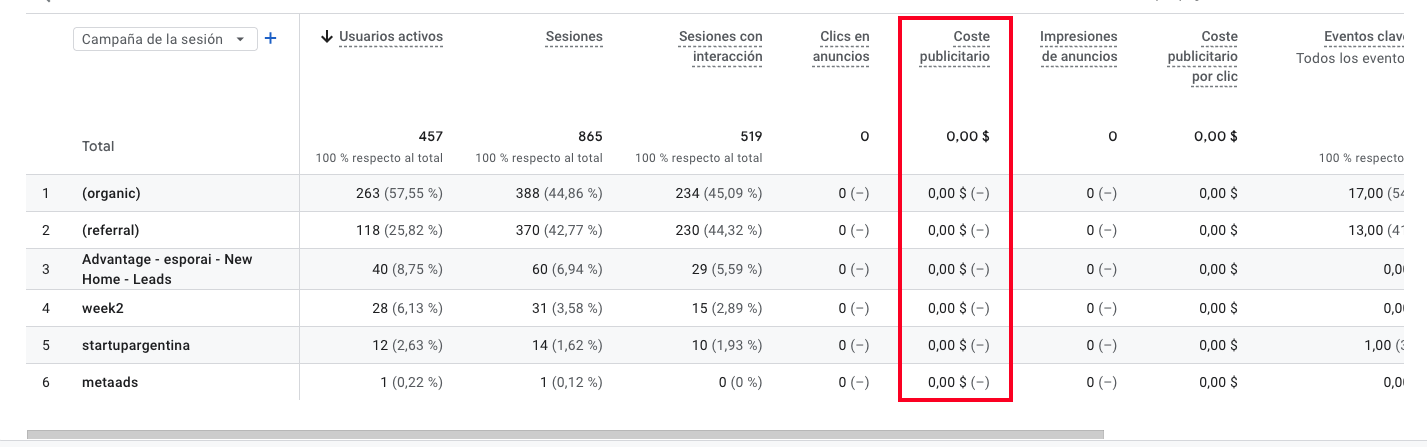
Informe mostrando costos, impresiones y clics de Meta Ads
Si aparece en cero, puede deberse a:
- Importación reciente (aún no procesada)
- UTMs inconsistentes
- Conector mal configurado
- Cuenta publicitaria equivocada
Errores comunes que generan problemas
1. UTMs inconsistentes o mal escritos
GA4 solo asigna costo al tráfico cuyo utm_source y utm_medium coinciden EXACTAMENTE con los declarados.
2. Cambios posteriores
Los parámetros no pueden modificarse una vez creado el conector. Si te equivocaste, debés eliminarlo y crear uno nuevo.
3. Cuentas sin permisos suficientes
Asegurate de tener permisos de Editor en GA4 y acceso completo en Meta.
4. Campañas sin UTMs
GA4 no puede asignar costo si las URLs no están etiquetadas.
Buenas prácticas antes de activar la integración
- Usar siempre el mismo valor de utm_medium (por ejemplo: paid o paid_social).
- Definir claramente los valores de utm_source por plataforma.
- Activar una plantilla de UTMs en Ads Manager para evitar errores humanos.
- Probar primero en un entorno pequeño para validar coincidencias.
Conclusión
La importación de costos de Meta Ads en GA4 es una de las mejoras más importantes del ecosistema de medición en 2025. Permite consolidar en un solo lugar el rendimiento económico de tus campañas, entender el comportamiento del usuario y analizar rentabilidad real sin depender de planillas o conectores externos.
Si tenés tus UTMs bien configurados y seguís los pasos de esta guía, podrás visualizar los costos de Meta directamente en GA4 en menos de un día.
Etiquetas:
¿Listo para automatizar tu marketing?
Únete a miles de profesionales que ya están usando espor.ai para crear campañas más efectivas.


